
Modèles et modes de raisonnement Lumo
- Lecture
- 3 minutes
- Catégorie
- Lumo IA
Lumo AI dispose de deux types de modèles (Lumo 2.0 Lite et Lumo 2.0 Max) et de deux modes de raisonnement (Rapide et Réflexion).
Comprendre chaque modèle et chaque mode vous aide à obtenir les réponses les plus utiles pour tout type de tâche.
Dans cet article, nous aborderons :
- Explication des modèles Lumo
- Explication des modes de raisonnement Lumo
- Sélectionner le meilleur modèle et le meilleur mode pour votre tâche
- Comment modifier le mode ou le modèle de Lumo
Explication des modèles Lumo
Lumo 2.0 propose deux modèles adaptés à différents types de tâches :
- Lite : un modèle performant et efficace conçu pour les tâches quotidiennes. Il gère rapidement et de manière fiable les questions générales, l’aide à la rédaction, la synthèse et d’autres tâches courantes.
- Max : le modèle le plus puissant de Lumo. Il offre un raisonnement plus poussé, une meilleure compréhension du contexte et des résultats plus précis, ce qui en fait le meilleur choix pour les tâches complexes ou exigeantes.
Les deux modèles sont disponibles pour tous les utilisateurs de Lumo. Les abonnements Lumo Plus et Lumo for Business ont des limites d’utilisation quotidienne beaucoup plus élevées pour Lumo 2.0 Max.
Explication des modes de raisonnement Lumo
Lumo dispose également de deux modes de raisonnement :
Rapide : se concentre sur une réponse la plus rapide possible. Ce mode est particulièrement adapté aux requêtes simples, aux recherches rapides et aux tâches pour lesquelles une réponse rapide est plus utile qu’une réponse exhaustive.
Réflexion : donne la priorité à la profondeur et à la recherche. Lumo prend du temps supplémentaire pour analyser votre requête étape par étape avant de répondre. Cela permet de produire des réponses plus approfondies et réfléchies, et convient mieux aux problèmes complexes nécessitant une analyse minutieuse.
Les deux modes de raisonnement sont disponibles pour tous les utilisateurs de Lumo, et sur les modèles Lite et Max.
Sélectionner le meilleur modèle et le meilleur mode pour votre tâche
Vous pouvez choisir n’importe quel type de modèle et de mode pour votre tâche, mais ce guide général peut vous aider à optimiser les performances du modèle :
| Tâche | Modèle recommandé | Mode recommandé |
|---|---|---|
| Questions et recherches rapides | Lumo 2.0 Lite | Rapide |
| Rédaction générale ou modification | Lumo 2.0 Lite | Réflexion |
| Brainstorming et idéation | Lumo 2.0 Max | Rapide |
| Codage et tâches techniques | Lumo 2.0 Max | Réflexion |
Si vous n’êtes pas sûr de votre choix, commencez par Lumo 2.0 Max en mode Rapide pour obtenir des réponses de qualité avec un temps d’attente minimal.
Si vous avez besoin d’une réponse plus réfléchie ou structurée, sélectionnez le mode Réflexion.
Comment modifier le mode ou le modèle de Lumo
Modifier le modèle
1. Go to lumo.proton.me(nouvelle fenêtre) or open the Lumo mobile app.
2. Sous la fenêtre de chat, sélectionnez l’icône du modèle dans le coin inférieur droit. Par défaut, il devrait être configuré sur Lumo 2.0 Max.
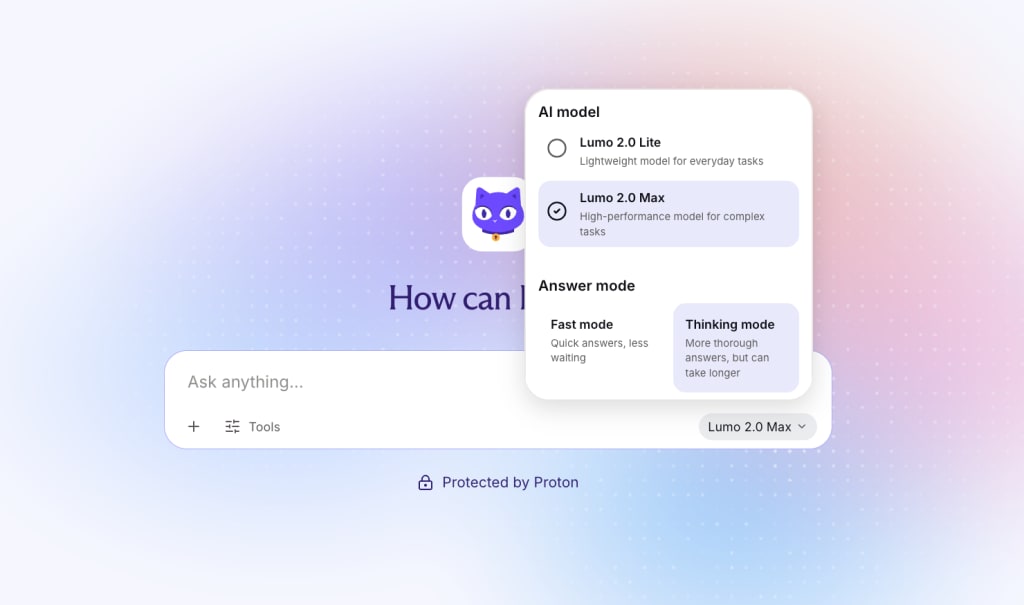
3. Dans la fenêtre pop-up, sélectionnez votre modèle Lumo préféré entre Lumo 2.0 Lite et Lumo 2.0 Max.
Terminé. Lumo utilisera le modèle que vous avez sélectionné pour toutes les réponses, jusqu’à ce que vous le modifiiez — ou jusqu’à ce que vous atteigniez la limite d’utilisation quotidienne pour Max, auquel cas le modèle passera automatiquement à Lite.
Modifier le mode de raisonnement
1. Accédez à lumo.proton.me(nouvelle fenêtre) ou ouvrez l’application mobile Lumo.
2. Sous la fenêtre de chat, sélectionnez l’icône du modèle dans le coin inférieur droit.
3. Dans la pop-up, sélectionnez votre mode de raisonnement préféré entre Rapide et Réflexion.
Terminé. Lumo utilisera le mode que vous avez sélectionné pour toutes les réponses, jusqu’à ce que vous le modifiiez.