
Modelli Lumo e modalità di ragionamento
- Lettura
- 3 minuti
- Categoria
- Lumo AI
Lumo AI ha due tipi di modelli (Lumo 2.0 Lite e Lumo 2.0 Max) e due modalità di ragionamento (Fast e Thinking).
Comprendere ogni modello e modalità ti aiuta a ottenere le risposte più utili per qualsiasi tipo di attività.
In questo articolo parleremo di:
- I modelli Lumo spiegati
- Le modalità di ragionamento di Lumo spiegate
- Selezionare il modello e la modalità migliori per la tua attività
- Come cambiare la modalità o il modello di Lumo
I modelli Lumo spiegati
Lumo 2.0 offre due modelli adatti a diversi tipi di lavoro:
- Lite: un modello capace ed efficiente, progettato per le attività quotidiane. Gestisce domande generali, assistenza alla scrittura, riassunti e altre attività quotidiane in modo rapido e affidabile.
- Max: il modello più potente di Lumo. Offre un ragionamento più forte, una maggiore comprensione del contesto e risultati più precisi, rendendolo la scelta migliore per attività complesse o impegnative.
Entrambi i modelli sono disponibili per tutti gli utenti di Lumo. I piani Lumo Plus e Lumo for Business hanno limiti di utilizzo giornaliero molto più elevati per Lumo 2.0 Max.
Le modalità di ragionamento di Lumo spiegate
Lumo ha anche due modalità di ragionamento:
Fast: si concentra sul rispondere il più rapidamente possibile. Questa modalità è particolarmente adatta a domande semplici, ricerche rapide e attività in cui una risposta rapida è più utile di una esaustiva.
Thinking: dà priorità all’approfondimento e alla ricerca. Lumo si prende del tempo in più per analizzare la tua richiesta passo dopo passo prima di rispondere. Ciò produce risposte più approfondite e ponderate ed è ideale per problemi complessi che richiedono un’analisi attenta.
Entrambe le modalità di ragionamento sono disponibili per tutti gli utenti di Lumo, e su entrambi i modelli Lite e Max.
Selezionare il modello e la modalità migliori per la tua attività
Puoi scegliere qualsiasi tipo di modello e modalità per la tua attività, ma questa guida generale può aiutarti a ottimizzare le prestazioni del modello:
| Attività | Modello consigliato | Modalità consigliata |
|---|---|---|
| Domande e ricerche rapide | Lumo 2.0 Lite | Veloce |
| Scrittura o modifica generale | Lumo 2.0 Lite | Ragionamento |
| Brainstorming e ideazione | Lumo 2.0 Max | Veloce |
| Programmazione e attività tecniche | Lumo 2.0 Max | Ragionamento |
Se non sai quale scegliere, inizia con Lumo 2.0 Max in modalità Fast per risposte valide e di qualità con tempi di attesa minimi.
Se hai bisogno di una risposta più accurata o strutturata, seleziona la modalità Thinking.
Come cambiare la modalità o il modello di Lumo
Cambiare modello
1. Vai su lumo.proton.me(nuova finestra) o apri l’app mobile Lumo.
2. Sotto la finestra di chat, seleziona l’icona del modello nell’angolo in basso a destra. Per impostazione predefinita, dovrebbe essere impostato su Lumo 2.0 Max.
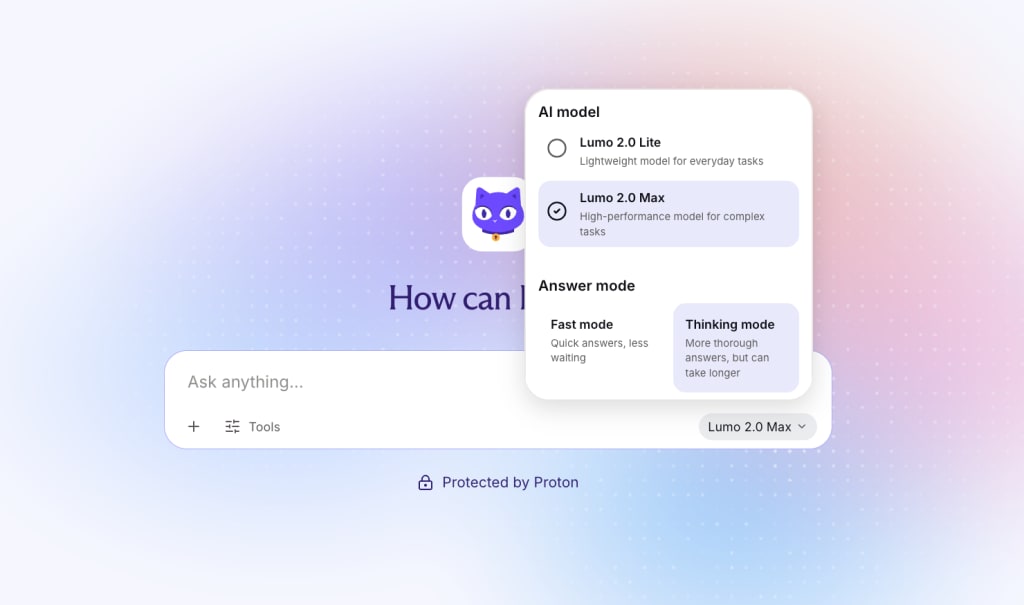
3. Nel pop-up, seleziona il tuo modello Lumo preferito tra Lumo 2.0 Lite e Lumo 2.0 Max.
Fatto. Lumo utilizzerà il modello selezionato per tutte le risposte, finché non lo cambierai — o finché non raggiungerai il limite di utilizzo giornaliero per Max, nel qual caso il modello passerà automaticamente a Lite.
Cambiare modalità di ragionamento
1. Vai su lumo.proton.me(nuova finestra) o apri l’app mobile Lumo.
2. Sotto la finestra di chat, seleziona l’icona del modello nell’angolo in basso a destra.
3. Nel popup, seleziona la tua modalità di ragionamento preferita tra Fast e Thinking.
Fatto. Lumo utilizzerà la modalità selezionata per tutte le risposte, finché non la cambierai.