
Comment ajouter de nouveaux utilisateurs à votre organisation
- Lecture
- 3 minutes
- Catégorie
- Proton VPN for Business
Pour ajouter des utilisateurs à votre abonnement Proton VPN for Business, vous devez d’abord créer une organisation. Dans le cadre de ce processus, vous devez activer la prise en charge multi-utilisateur et donner un nom à votre organisation.
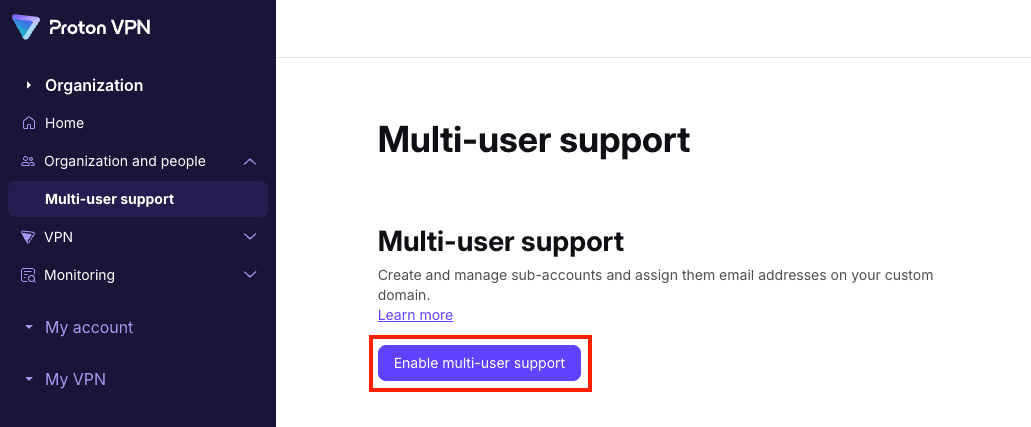
Découvrez comment créer une organisation(nouvelle fenêtre)
Une fois que vous avez créé une organisation, vous pouvez y ajouter des utilisateurs. Le nombre d’utilisateurs que vous pouvez ajouter dépend du nombre de licences que vous avez achetées dans le cadre de votre abonnement.
Découvrez comment ajouter des licences supplémentaires(nouvelle fenêtre)
Il existe deux façons d’ajouter des utilisateurs à votre organisation :
- Utilisateurs individuels — Si vous êtes une petite organisation ou si vous n’avez que quelques utilisateurs, vous pouvez renseigner les informations de chaque utilisateur dans vos paramètres Proton VPN.
- Plusieurs utilisateurs — Si vous avez plusieurs utilisateurs, vous pouvez télécharger un modèle CSV à partir des paramètres Proton VPN, le remplir, puis l’importer. Nous créerons ensuite tous les utilisateurs spécifiés dans la feuille. Vous ne pourrez ajouter que le nombre d’utilisateurs correspondant aux licences que vous possédez, alors vérifiez que vous disposez de suffisamment de licences avant d’importer le fichier CSV.
Comment ajouter des utilisateurs individuels à votre organisation
1. Connectez-vous à account.proton.me, sélectionnez l’application VPN et accédez à Organisation et personnes → Utilisateurs → Ajouter un utilisateur.

2. Saisissez le nom et l’adresse e-mail de l’utilisateur dans les champs correspondants. Sélectionnez l’espace de stockage du compte à lui attribuer et déterminez s’il faut autoriser les connexions VPN. Cliquez sur Enregistrer lorsque vous avez terminé.
Veuillez noter que vous devez attribuer de l’espace de stockage de compte aux nouveaux utilisateurs. Cela peut nécessiter d’ajuster l’espace de stockage attribué à vos autres utilisateurs en modifiant leurs comptes d’utilisateurs. Sur les nouveaux comptes Proton for Business, tout l’espace de stockage est initialement attribué à l’administrateur principal.
Découvrez comment modifier les comptes d’utilisateurs(nouvelle fenêtre)

Le nouvel utilisateur apparaîtra sur l’écran Utilisateurs et recevra une invitation. Une fois qu’il aura accepté l’invitation, il sera invité à créer un mot de passe pour son nouveau compte Proton.

Vous pouvez également cliquer sur Créer un mot de passe à la place pour créer leur mot de passe pour eux. Veillez à partager ce mot de passe avec eux.

Comment ajouter plusieurs utilisateurs à votre organisation
1. Connectez-vous à account.proton.me, sélectionnez l’application VPN et accédez à Organisation et personnes → Utilisateurs.
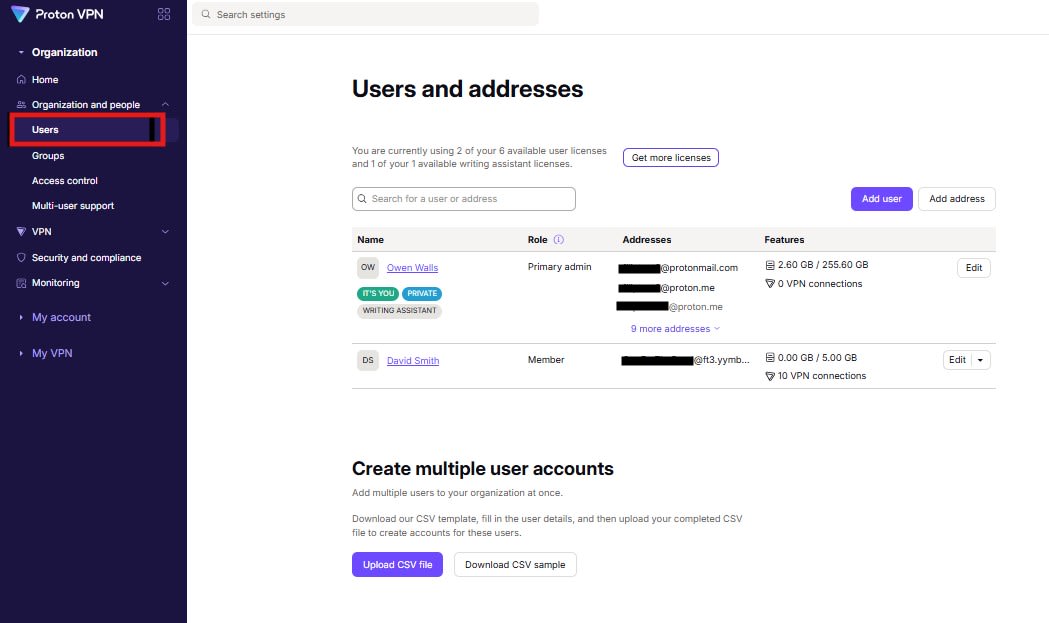
2. Sélectionnez Télécharger le modèle CSV.
Cela téléchargera un fichier CSV. Ouvrez-le avec un tableur tel que Microsoft Excel, Apple Numbers ou Libre Calc, et modifiez-le en saisissant les informations correctes de vos utilisateurs. Enregistrez le fichier modifié lorsque vous avez terminé.

3. De retour sur votre page de compte Proton VPN, cliquez sur Importer le fichier CSV et localisez le fichier que vous venez d’enregistrer à l’aide du gestionnaire de fichiers par défaut de votre système.

4. Vous verrez une liste contenant toutes les informations des utilisateurs de votre fichier CSV. Cochez les cases pour sélectionner les utilisateurs de la liste que vous souhaitez ajouter, puis cliquez sur Créer [x] utilisateurs lorsque vous êtes prêt.

Selon le nombre d’utilisateurs que vous ajoutez, l’importation du fichier CSV peut prendre plusieurs minutes. Ne fermez pas la page et ne vous déconnectez pas d’Internet, sous peine d’interrompre l’importation.
Une fois l’opération terminée, vos nouveaux utilisateurs apparaîtront sur l’écran Utilisateurs et recevront une invitation. Une fois qu’ils auront accepté l’invitation, ils seront invités à créer un mot de passe pour leur nouveau compte Proton.

Découvrez comment modifier les comptes d’utilisateurs(nouvelle fenêtre)