
Come aggiungere nuovi utenti alla tua organizzazione
- Lettura
- 3 minuti
- Categoria
- Proton VPN for Business
Per aggiungere utenti al tuo piano Proton VPN for Business, devi prima creare un’organizzazione. Come parte di questo processo, devi abilitare il supporto multi-utente e dare un nome alla tua organizzazione.
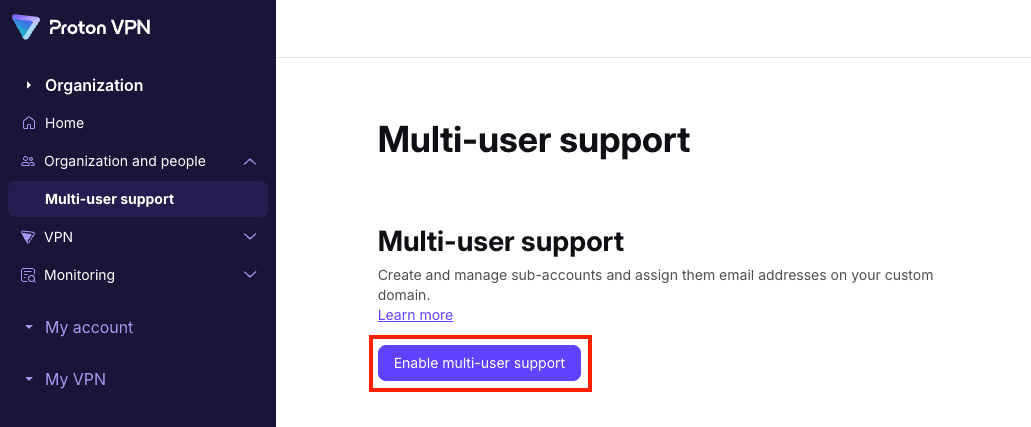
Scopri come creare un’organizzazione(nuova finestra)
Una volta creata un’organizzazione, puoi aggiungervi degli utenti. Il numero di utenti che puoi aggiungere dipende dal numero di licenze che hai acquistato come parte del tuo piano.
Scopri come aggiungere altre licenze(nuova finestra)
Ci sono due modi per aggiungere utenti alla tua organizzazione:
- Utenti singoli — Se hai un’organizzazione di piccole dimensioni o hai solo pochi utenti, puoi inserire i dettagli di ciascun utente nelle impostazioni di Proton VPN.
- Utenti multipli — Se hai più utenti, puoi scaricare un modello CSV dalle impostazioni di Proton VPN, compilarlo e poi caricarlo. Creeremo quindi tutti gli utenti specificati nel foglio. Potrai aggiungere solo il numero di utenti per cui disponi di licenze, quindi verifica di avere licenze a sufficienza prima di caricare il file CSV.
Come aggiungere singoli utenti alla tua organizzazione
1. Accedi a account.proton.me, seleziona l’app VPN e vai su Organizzazione e persone → Utenti → Aggiungi utente.

2. Inserisci il nome e l’indirizzo email dell’utente nei campi corrispondenti. Seleziona lo spazio di archiviazione dell’account da assegnargli e se consentire le connessioni VPN. Clicca su Salva quando hai finito.
Tieni presente che devi assegnare dello spazio di archiviazione dell’account ai nuovi utenti. Ciò potrebbe richiedere di regolare lo spazio assegnato agli altri utenti modificando i loro account utente. Nei nuovi account Proton for Business, tutto lo spazio di archiviazione è inizialmente assegnato all’amministratore principale.
Scopri come modificare gli account utente(nuova finestra)

Il nuovo utente apparirà nella schermata Utenti e riceverà un invito. Una volta accettato l’invito, gli verrà chiesto di creare una password per il suo nuovo account Proton.

In alternativa, clicca su Crea invece una password per creare una password al suo posto. Assicurati di condividere questa password con l’utente.

Come aggiungere più utenti alla tua organizzazione
1. Accedi a account.proton.me, seleziona l’app VPN e vai su Organizzazione e persone → Utenti.
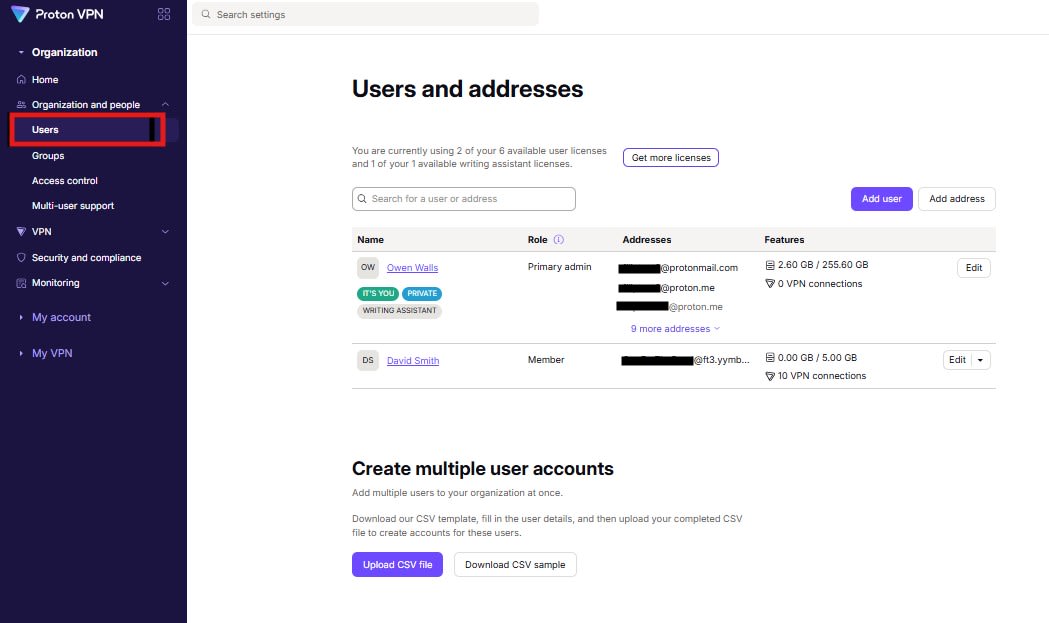
2. Seleziona Scarica il modello CSV.
In questo modo scaricherai un file CSV. Aprilo con un programma per fogli di calcolo come Microsoft Excel, Apple Numbers o Libre Calc e modificalo inserendo i dettagli corretti dei tuoi utenti. Salva il file modificato quando hai finito.

3. Torna alla pagina del tuo account Proton VPN, clicca su Carica file CSV e individua il file appena salvato utilizzando il gestore di file predefinito del tuo sistema.

4. Vedrai un elenco di tutti i dettagli degli utenti dal tuo file CSV. Clicca sulle caselle di controllo per selezionare gli utenti che desideri aggiungere dall’elenco e clicca su Crea [x] utenti quando sei pronto.

A seconda del numero di utenti che stai aggiungendo, il caricamento del file CSV potrebbe richiedere diversi minuti. Non chiudere la pagina e non disconnetterti da internet, altrimenti interromperai il caricamento.
Una volta terminato, i nuovi utenti appariranno nella schermata Utenti e riceveranno un invito. Una volta accettato l’invito, verrà loro chiesto di creare una password per il nuovo account Proton.
