
Lumos personnalisés
- Lecture
- 5 minutes
- Catégorie
- Lumo IA
Les Lumos personnalisés sont des assistants d’IA conçus sur mesure que vous pouvez créer et configurer pour des tâches spécifiques.
Au lieu d’ajuster vos instructions à chaque fois que vous lancez un chat, vous définissez le comportement d’un Lumo personnalisé et il suit ces instructions de manière cohérente dans chaque conversation.
Les Lumos personnalisés sont disponibles avec les abonnements gratuits et payants, mais vous devez disposer d’un compte Proton. Remarque : les Lumos personnalisés sont uniquement disponibles sur l’application web.
Dans cet article, nous expliquons :
- Cas d’utilisation des Lumos personnalisés
- Créer un Lumo personnalisé
- Modifier un Lumo personnalisé
- Supprimer un Lumo personnalisé
- Comment rédiger des instructions efficaces pour un Lumo personnalisé
Cas d’utilisation des Lumos personnalisés
Vous pouvez configurer un Lumo personnalisé pour toute tâche que vous pourriez demander à un assistant d’IA d’effectuer. Voici quelques exemples de ce pour quoi ils peuvent vous aider :
- Conserver un style d’écriture cohérent. Si vous écrivez fréquemment des e-mails, des publications de blog ou de la documentation avec un ton spécifique, créez un Lumo personnalisé dédié à ce style. Par exemple, vous pouvez lui demander de “toujours utiliser un ton professionnel mais accessible, d’éviter le jargon et de limiter les paragraphes à moins de trois phrases”. Que vous rédigiez un rapport trimestriel ou une newsletter, l’assistant appliquera automatiquement ces règles à chaque fois.
- Configurer des flux de traduction linguistique. Vous pouvez créer des assistants adaptés à des paires de langues spécifiques ou à des nuances régionales. Au lieu de poser des questions de traduction générales, créez un Lumo “Anglais/Français technique” avec des instructions telles que : “Traduire la documentation technique de l’anglais vers le français, en garantissant une terminologie précise pour les concepts d’ingénierie et en utilisant le pronom formel ‘vous'”. Cela permet de garder des traductions précises et culturellement appropriées sur plusieurs projets, sans correction manuelle.
- Créer des assistants de recherche spécialisés. Pour approfondir des domaines spécifiques, configurez un Lumo personnalisé avec un objectif précis. Vous pouvez lui demander d'”agir en tant qu’assistant de recherche juridique spécialisé dans le droit suisse de la protection des données, en citant les articles pertinents de la LPD/RGPD et en fournissant des résumés sous forme de puces”. Cela signifie que vous pouvez passer directement à des requêtes complexes sans avoir à redéfinir le cadre juridique et la portée de chaque question.
Créer un Lumo personnalisé
1. Rendez-vous sur lumo.proton.me(nouvelle fenêtre), et connectez-vous avec votre compte Proton.
2. Sous la fenêtre de chat, sélectionnez Outils > Lumos personnalisés.

3. Sélectionnez + Créer en bas du pop-up.

4. Configurez votre Lumo personnalisé :

- Nom
- Description : ce pour quoi vous souhaitez que votre Lumo personnalisé vous aide.
- Instructions : décrivez le rôle, la portée et le comportement que vous souhaitez que Lumo adopte. Besoin d’aide pour rédiger des instructions ?
- Suggestions de conversation : vous verrez ces exemples d’invites lorsque vous démarrerez une conversation.
Une fois que vous avez terminé, sélectionnez Créer l’agent pour confirmer.
Votre Lumo personnalisé est maintenant créé et vous pouvez commencer à l’utiliser en le choisissant dans votre liste de Lumos personnalisés.
Modifier un Lumo personnalisé
1. Rendez-vous sur lumo.proton.me(nouvelle fenêtre), et connectez-vous avec votre compte Proton.
2. Sous la fenêtre de chat, sélectionnez Outils > Lumos personnalisés.
3. Recherchez le Lumo personnalisé que vous souhaitez modifier et sélectionnez l’icône Modifier (🖊).
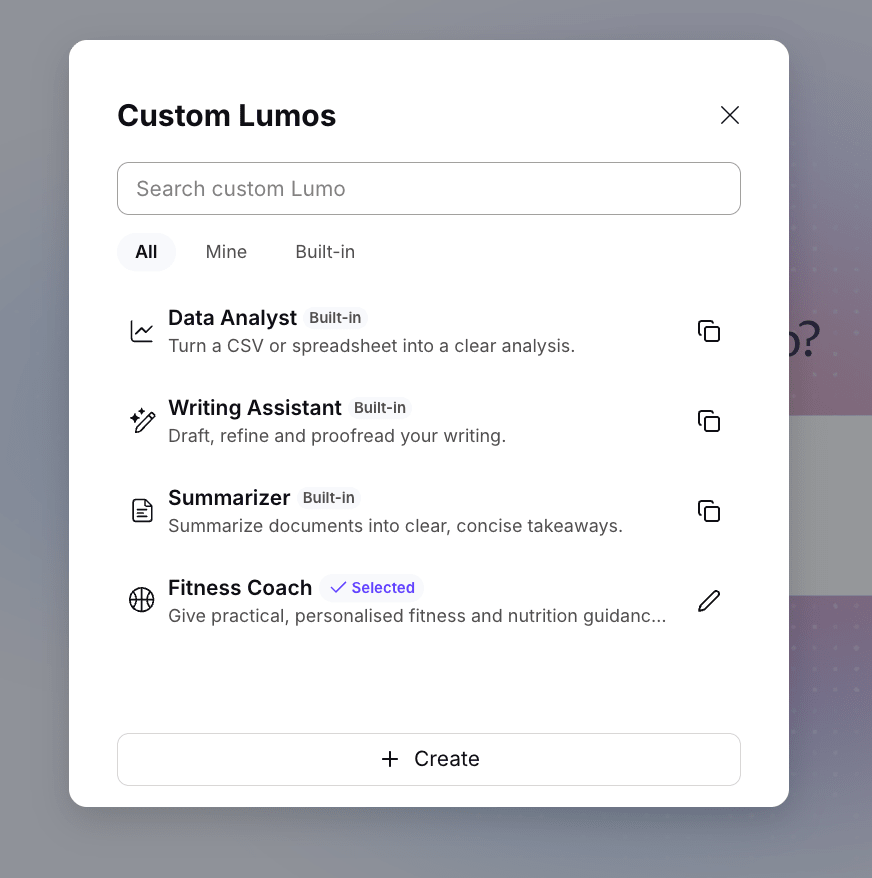
4. Une fois que vous avez fini d’apporter des modifications à votre Lumo personnalisé, sélectionnez Enregistrer les modifications.
Supprimer un Lumo personnalisé
1. Rendez-vous sur lumo.proton.me(nouvelle fenêtre), et connectez-vous avec votre compte Proton.
2. Sous la fenêtre de chat, sélectionnez Outils > Lumos personnalisés.
3. Recherchez le Lumo personnalisé que vous souhaitez modifier et sélectionnez l’icône Modifier (🖊).
4. Sélectionnez Supprimer pour supprimer définitivement ce Lumo personnalisé.
Comment rédiger des instructions efficaces pour un Lumo personnalisé
Un Lumo personnalisé est plus performant lorsque ses instructions sont claires et directes. Réfléchissez à la tâche que vous souhaitez qu’il accomplisse, au format de sortie souhaité et aux règles qu’il doit suivre à chaque fois. Évitez les formulations vagues.
Un bon ensemble d’instructions comprend généralement :
- Rôle et objectif : définissez à quoi sert le Lumo personnalisé et comment il doit se comporter.
- Comportement de base : expliquez ce qu’il doit faire en premier, ce qui importe le plus et comment aborder la tâche.
- Style de sortie : indiquez-lui comment structurer les réponses, le niveau de détail dont vous avez besoin et s’il doit utiliser des puces, des tableaux ou des paragraphes courts.
- Ton et voix : définissez le ton que vous souhaitez donner aux réponses. Par exemple, vous pouvez lui demander d’adopter un ton formel, amical, concis, technique ou persuasif.
- Règles importantes : ajoutez des limites, des préférences incontournables ou des éléments à éviter.
- Exemples : dans la mesure du possible, incluez des exemples de résultats afin que le Lumo personnalisé dispose d’un modèle clair auquel se référer.
Il est également utile de concentrer les instructions sur une seule tâche. Les Lumos personnalisés fonctionnent de manière optimale lorsqu’ils ont un seul objectif clair. Leur confier plusieurs tâches à la fois peut nuire aux performances.