
Lumo personalizzati
- Lettura
- 4 minuti
- Categoria
- Lumo AI
I Lumo personalizzati sono assistenti IA progettati appositamente che puoi creare e configurare per attività specifiche.
Invece di modificare le tue istruzioni ogni volta che inizi una chat, definisci il comportamento di un Lumo personalizzato, che le seguirà in modo coerente in ogni conversazione.
I Lumo personalizzati sono disponibili sia nei piani gratuiti sia in quelli a pagamento, ma dovrai avere un account Proton. Nota: i Lumo personalizzati sono disponibili solo sull’app web.
In questo articolo spieghiamo:
- Casi d’uso dei Lumo personalizzati
- Crea un Lumo personalizzato
- Modifica un Lumo personalizzato
- Elimina un Lumo personalizzato
- Come scrivere istruzioni efficaci per un Lumo personalizzato
Casi d’uso dei Lumo personalizzati
Puoi configurare un Lumo personalizzato per qualsiasi attività che potresti chiedere di svolgere a un assistente IA. Ecco alcuni esempi di come possono aiutarti:
- Mantieni stili di scrittura coerenti. Se scrivi spesso email, post di blog o documentazione con uno stile specifico, crea un Lumo personalizzato dedicato a quel particolare stile. Ad esempio, potresti chiedergli di “Usare sempre un tono professionale ma accessibile, evitare il gergo e mantenere i paragrafi sotto le tre frasi”. Che tu stia redigendo un rapporto trimestrale o una newsletter, l’assistente applicherà automaticamente queste regole ogni volta.
- Configura flussi di traduzione linguistica. Puoi creare assistenti personalizzati per coppie di lingue specifiche o sfumature regionali. Invece di porre domande di traduzione generali, crea un Lumo “Inglese/Francese Tecnico” con istruzioni come “Traduci la documentazione tecnica dall’inglese al francese, garantendo una terminologia precisa per i concetti ingegneristici e utilizzando i pronomi formali ‘vous'”. In questo modo, le traduzioni rimarranno accurate e culturalmente appropriate in vari progetti senza bisogno di correzioni manuali.
- Crea assistenti di ricerca di nicchia. Per approfondimenti su domini specifici, configura un Lumo personalizzato con un obiettivo mirato. Potresti chiedergli di “Agire come un assistente di ricerca legale specializzato nella legge svizzera sulla privacy dei dati, citando gli articoli pertinenti della DSG/DSGV e fornendo riepiloghi in punti elenco”. In questo modo potrai passare direttamente a quesiti complessi senza dover ristabilire il quadro giuridico e l’ambito per ogni domanda.
Crea un Lumo personalizzato
1. Vai su lumo.proton.me(nuova finestra), e accedi con il tuo account Proton.
2. Sotto la finestra di chat, seleziona Strumenti > Lumo personalizzati.

3. Seleziona + Crea in fondo al pop-up.

4. Configura il tuo Lumo personalizzato:

- Nome
- Descrizione: In cosa vuoi che ti aiuti il tuo Lumo personalizzato.
- Istruzioni: descrivi il ruolo, l’ambito e il comportamento che desideri che Lumo adotti. Ti serve aiuto per scrivere le istruzioni?
- Spunti di conversazione: vedrai questi suggerimenti di esempio quando inizi una conversazione.
Una volta terminato, seleziona Crea agente per confermare.
Il tuo Lumo personalizzato è stato creato e puoi iniziare a usarlo scegliendolo dal tuo elenco di Lumo personalizzati.
Modifica un Lumo personalizzato
1. Vai su lumo.proton.me(nuova finestra), e accedi con il tuo account Proton.
2. Sotto la finestra di chat, seleziona Strumenti > Lumo personalizzati.
3. Trova il Lumo personalizzato che vuoi modificare e seleziona l’icona Modifica (🖊).
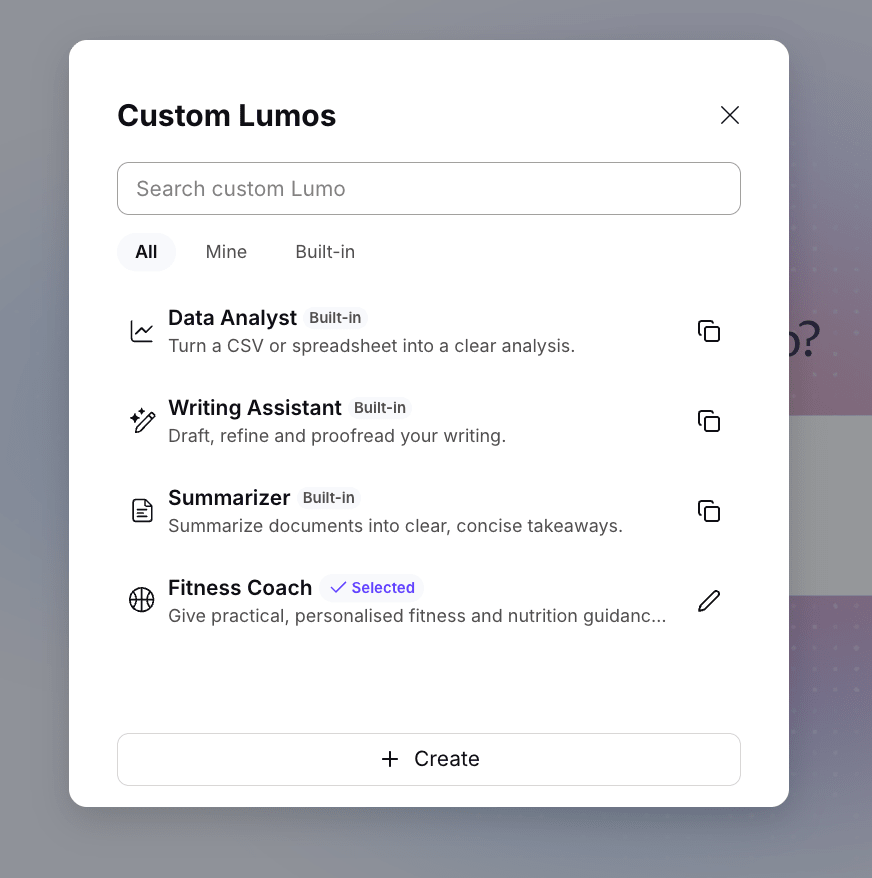
4. Una volta terminato di apportare le modifiche al tuo Lumo personalizzato, seleziona Salva modifiche.
Elimina un Lumo personalizzato
1. Vai su lumo.proton.me(nuova finestra), e accedi con il tuo account Proton.
2. Sotto la finestra di chat, seleziona Strumenti > Lumo personalizzati.
3. Trova il Lumo personalizzato che vuoi modificare e seleziona l’icona Modifica (🖊).
4. Seleziona Elimina per eliminare permanentemente questo Lumo personalizzato.
Come scrivere istruzioni efficaci per un Lumo personalizzato
Un Lumo personalizzato offre le prestazioni migliori quando le sue istruzioni sono chiare e dirette. Pensa al compito che vuoi che svolga, al formato in cui desideri l’output e alle regole che dovrebbe seguire ogni volta. Evita un linguaggio vago.
Un buon insieme di istruzioni di solito include:
- Ruolo e scopo: definisci a cosa serve il Lumo personalizzato e chi dovrebbe impersonare.
- Comportamento principale: spiega cosa dovrebbe fare per primo, cosa conta di più e come affrontare l’attività.
- Stile dell’output: spiegagli come strutturare le risposte, di quanti dettagli hai bisogno e se utilizzare elenchi puntati, tabelle o paragrafi brevi.
- Tono e voce: definisci lo stile che desideri per le risposte. Ad esempio, potresti chiedergli di usare un tono formale, amichevole, conciso, tecnico o persuasivo.
- Regole importanti: aggiungi eventuali limiti, preferenze da seguire tassativamente o cose da evitare.
- Esempi: quando possibile, includi esempi di output in modo che il Lumo personalizzato abbia un modello chiaro a cui fare riferimento.
È utile anche fare in modo che le istruzioni si concentrino su un unico compito. I Lumo personalizzati funzionano al meglio con un solo scopo chiaro: assegnare loro più cose da fare contemporaneamente può influire sulle prestazioni.