
Comment gérer les utilisateurs de l’organisation
- Lecture
- 2 minutes
- Catégorie
- Proton VPN for Business
En tant qu’administrateur Proton VPN for Business, vous pouvez apporter des modifications aux comptes d’utilisateurs existants au sein de votre organisation.
Si vous découvrez Proton VPN for Business, consultez notre article sur la façon d’ajouter de nouveaux utilisateurs à votre abonnement.
- Modifier le nom d’un utilisateur
- Faire passer un utilisateur à un compte administrateur
- Modifier le mot de passe d’un utilisateur
- Déconnecter un utilisateur de tous les appareils
- Retirer un utilisateur de votre organisation
Comment modifier le nom d’un utilisateur
1. Connectez-vous à account.proton.me et sélectionnez l’application VPN.
2. Allez dans Organisation → Utilisateurs.
3. Cliquez sur le bouton Modifier à côté de l’utilisateur dont vous souhaitez modifier le nom.

4. Cliquez dans le champ Nom et saisissez un nouveau nom.
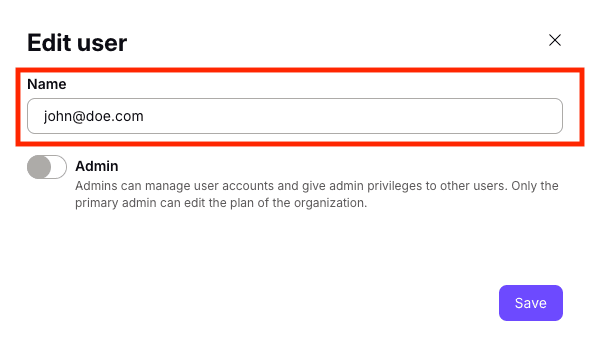
5. Cliquez sur Enregistrer.
Comment faire passer un utilisateur à un compte administrateur
1. Connectez-vous à account.proton.me et sélectionnez l’application VPN.
2. Dans la barre latérale, accédez à Organisation → Utilisateurs.
3. Cliquez sur le bouton Modifier à côté de l’utilisateur que vous souhaitez promouvoir. Saisissez votre mot de passe pour continuer.
4. Basculez le bouton Admin sur activé (ou basculez-le sur désactivé pour rétrograder l’utilisateur vers un compte d’utilisateur standard).

5. Cliquez sur Enregistrer.
Comment modifier le mot de passe d’un utilisateur
1. Connectez-vous à account.proton.me et sélectionnez l’application VPN.
2. Dans la barre latérale, accédez à Organisation → Utilisateurs.
3. Sélectionnez Changer le mot de passe dans le menu déroulant (⏷) à côté de l’utilisateur dont vous souhaitez modifier le mot de passe. Saisissez votre mot de passe pour continuer.
4. Créez un nouveau mot de passe pour l’utilisateur et confirmez-le en le saisissant une seconde fois.
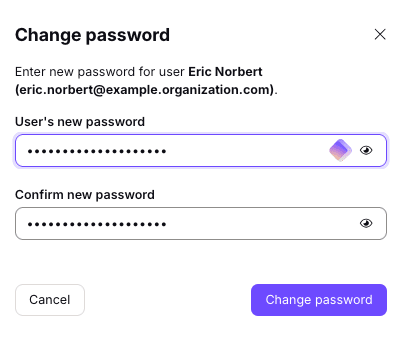
5. Cliquez sur Enregistrer. N’oubliez pas de partager en toute sécurité le nouveau mot de passe de l’utilisateur avec lui.
Déconnecter un utilisateur de tous les appareils
Par mesure de sécurité, vous souhaiterez peut-être déconnecter un utilisateur de son compte Proton sur tous les appareils sur lesquels il s’est connecté.
1. Connectez-vous à account.proton.me et sélectionnez l’application VPN.
2. Dans la barre latérale, accédez à Organisation → Utilisateurs.
3. Recherchez l’utilisateur que vous souhaitez déconnecter. Ouvrez le menu déroulant (⏷) et sélectionnez Révoquer les sessions.
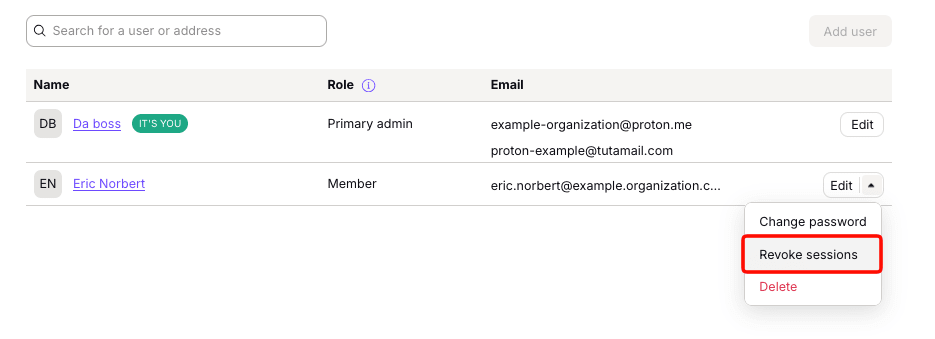
L’utilisateur sera déconnecté de tous les appareils.
Comment retirer un utilisateur de votre organisation
1. Connectez-vous à account.proton.me et sélectionnez l’application VPN.
2. Dans la barre latérale, accédez à Organisation → Utilisateurs.
3. Recherchez l’utilisateur que vous souhaitez retirer. Ouvrez le menu déroulant (⏷) et sélectionnez Supprimer. Vous devrez saisir votre propre mot de passe pour continuer.
4. Cette action supprimera définitivement le compte de l’utilisateur, son adresse e-mail et toutes les données de son compte. Si vous êtes sûr de vouloir continuer, saisissez le nom de l’utilisateur que vous souhaitez retirer, puis cliquez sur Supprimer l’utilisateur.

Le compte de l’utilisateur a été définitivement supprimé. Vous pouvez désormais utiliser sa licence pour ajouter un autre utilisateur à votre organisation.