
Come gestire gli utenti dell’organizzazione
- Lettura
- 2 minuti
- Categoria
- Proton VPN for Business
Come amministratore di Proton VPN for Business, puoi apportare modifiche agli account utente esistenti nella tua organizzazione.
Se hai appena iniziato a usare Proton VPN for Business, consulta il nostro articolo su come aggiungere nuovi utenti al tuo piano.
- Modificare il nome di un utente
- Effettuare l’upgrade di un utente a un account amministratore
- Cambiare la password di un utente
- Disconnettere un utente da tutti i dispositivi
- Rimuovere un utente dalla tua organizzazione
Come modificare il nome di un utente
1. Accedi a account.proton.me e seleziona l’app VPN.
2. Vai su Organizzazione → Utenti.
3. Clicca sul pulsante Modifica accanto all’utente di cui desideri modificare il nome.

4. Clicca all’interno del campo Nome e inserisci un nuovo nome.
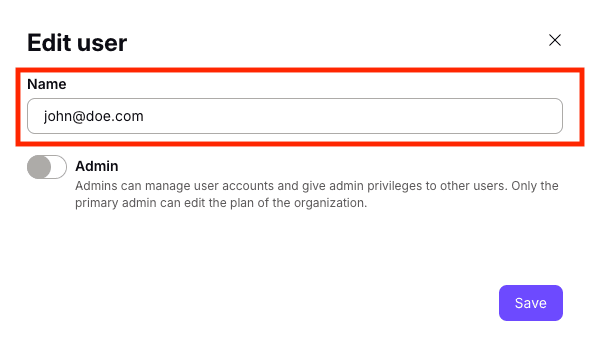
5. Clicca su Salva.
Come effettuare l’upgrade di un utente a un account amministratore
1. Accedi a account.proton.me e seleziona l’app VPN.
2. Nella barra laterale, vai su Organizzazione → Utenti.
3. Clicca sul pulsante Modifica accanto all’utente di cui desideri effettuare l’upgrade. Inserisci la tua password per continuare.
4. Imposta il pulsante Amministratore su on (o impostalo su off per eseguire il downgrade dell’utente a un normale account utente).

5. Clicca su Salva.
Come modificare la password di un utente
1. Accedi a account.proton.me e seleziona l’app VPN.
2. Nella barra laterale, vai su Organizzazione → Utenti.
3. Seleziona Cambia la password dal menu a discesa (⏷) accanto all’utente di cui desideri modificare la password. Inserisci la tua password per continuare.
4. Crea una nuova password per l’utente e confermala inserendola una seconda volta.
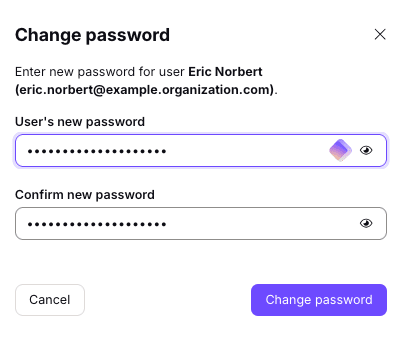
5. Clicca su Salva. Non dimenticare di condividere in modo sicuro la nuova password con l’utente.
Disconnettere un utente da tutti i dispositivi
Come misura di sicurezza, potresti voler disconnettere un utente dal suo account Proton su tutti i dispositivi su cui ha effettuato l’accesso.
1. Accedi a account.proton.me e seleziona l’app VPN.
2. Nella barra laterale, vai su Organizzazione → Utenti.
3. Trova l’utente che desideri disconnettere. Apri il menu a discesa (⏷) e seleziona Revoca sessioni.
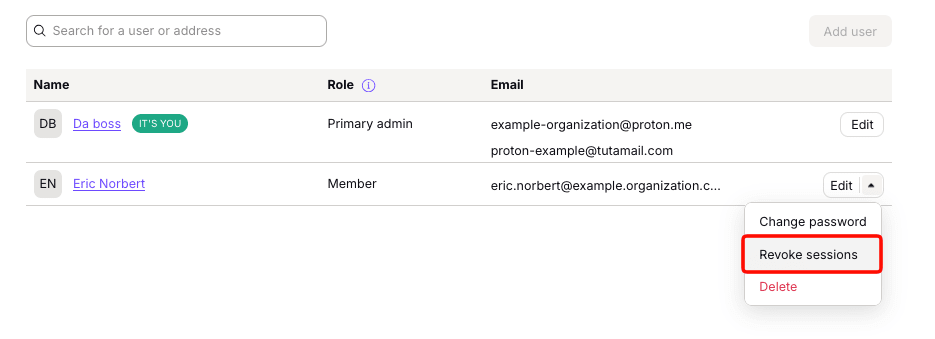
L’utente verrà disconnesso da tutti i dispositivi.
Come rimuovere un utente dalla tua organizzazione
1. Accedi a account.proton.me e seleziona l’app VPN.
2. Nella barra laterale, vai su Organizzazione → Utenti.
3. Trova l’utente che desideri rimuovere. Apri il menu a discesa (⏷) e seleziona Elimina. Ti verrà chiesto di inserire la tua password per continuare.
4. Questa operazione eliminerà in modo permanente l’account dell’utente, l’indirizzo email e tutti i dati presenti sul suo account. Se sei sicuro di voler continuare, inserisci il nome dell’utente che desideri rimuovere e clicca su Elimina utente.

L’account dell’utente è stato eliminato in modo permanente. Ora puoi utilizzare la sua licenza per aggiungere un altro utente alla tua organizzazione.